
В корзину
Купить в 1 клик
Бесплатная доставка Новой Почтой
Отправка на следующий рабочий день
Отправка на следующий рабочий день
Описание
2010u
Количество страниц: 816
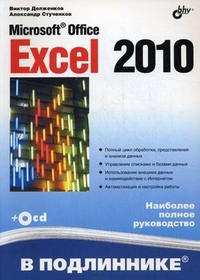
Книга является подробным руководством, посвященным работе с электронными таблицами, и содержит исчерпывающую информацию практически по всем функциям Microsoft Office Excel 2010. Отражены изменения и новшества, внесенные корпорацией Microsoft в последнюю версию. Описан полный цикл обработки, представления и анализа данных. Рассмотрены структурирование и форматирование рабочих листов, использование диаграмм и встроенных функций, консолидация данных, совместная работа с другими приложениями, управление списками и базами данных, применение внешних источников данных в локальной сети и Интернете, публикация Web-страниц, использование HTML и XML, средства автоматизации и настройки работы Excel. Прилагаемый компакт-диск содержит дополнительные материалы, не вошедшие в печатную версию книги.
Оглавление книги:
Оглавление ВВЕДЕНИЕ 1 Почему стоит использовать Microsoft Excel? 1 Простота и удобство использования 1 Коллективная работа и взаимодействие с Интернетом 2 Оформление рабочего листа и представления данных 2 Средства анализа данных 3 Что нового в Microsoft Excel 2010? 4 Структура книги 5 Соглашения и условные обозначения 6 ЧАСТЬ I. АЗБУКА ЭЛЕКТРОННЫХ ТАБЛИЦ 9 ГЛАВА 1. ИНТЕРФЕЙС EXCEL И ОСНОВНЫЕ ПРИЕМЫ РАБОТЫ 11 1.1. Сеанс Excel 12 1.2. Особенности интерфейса Excel 15 Лента 16 Контекстно-зависимые вкладки 18 Сворачивание ленты 19 Кнопки вызова диалоговых окон 19 Настройка ленты 19 Вкладка Файл и представление Backstage 20 Панель быстрого доступа 21 Контекстные меню 22 Диалоговые окна 23 Сворачивающиеся диалоговые окна 28 Области задач 29 1.3. Мышь и клавиатура 31 1.4. Справочная система 38 Получение справки 38 Быстрый доступ к справке 42 ГЛАВА 2. НАВИГАЦИЯ И ВЫДЕЛЕНИЕ ОБЪЕКТОВ 44 2.1. Рабочая книга и ее основные элементы 44 2.2. Перемещение по рабочему листу 48 2.3. Понятие диапазона. Выделение на рабочем листе 53 2.4. Быстрое выделение большого диапазона 56 2.5. Выделение по блокам данных 56 2.6. Выделение целых строк и столбцов 57 Выделение с помощью мыши 57 Выделение с помощью клавиатуры 58 2.7. Выделение групп ячеек в соответствии с их содержимым 59 2.8. Комбинации клавиш, используемые при выделении диапазона 61 2.9. Выделение группы рабочих листов 61 ГЛАВА 3. ОБРАБОТКА ВВОДА ДАННЫХ 63 3.1. Общие принципы 63 3.2. Особенности ввода данных различных типов 67 Ввод текстовых данных 68 Ввод числовых данных 68 Ввод даты и времени 69 3.3. Дополнительные средства ввода 70 Автоматическая замена при вводе 70 Автоматическое завершение ввода 73 Выбор данных из списка 73 Установка проверки данных при вводе 74 Ввод последовательностей данных 76 Последовательности чисел, дат и времени 76 Последовательности текстовых значений 82 3.4. Способы редактирования содержимого ячейки 85 3.5. Средства поиска и замены 88 3.6. Оптимизация ввода данных 91 Использование клавиатуры 91 Применение фиксированного десятичного формата 92 ГЛАВА 4. ФОРМАТИРОВАНИЕ И ЗАЩИТА РАБОЧИХ ЛИСТОВ 93 4.1. Изменение параметров шрифта 94 4.2. Форматирование ячеек и диапазонов 97 Форматирование отдельных фрагментов текста в ячейке 97 Выравнивание и изменение ориентации текста и чисел в ячейках 99 Выравнивание по горизонтали 99 Выравнивание по вертикали 101 Использование различных способов отображения при выравнивании содержимого ячейки 101 Изменение ориентации при выравнивании содержимого ячейки 103 4.3. Особенности форматирования чисел 103 4.4. Форматирование дат и времени 110 Особенности хранения дат и времени в Excel 111 4.5. Создание и использование пользовательских форматов 112 Пользовательские форматы для даты и времени 113 Секции пользовательского формата 114 Использование условий в секциях пользовательского формата 114 4.6. Объединение строк, чисел и дат в одной ячейке 115 4.7. Условное форматирование 116 Условное форматирование по значению 117 Условное форматирование по формуле 119 4.8. Форматирование строк и столбцов 120 Изменение ширины столбца 120 Изменение высоты строки 122 Скрытие и отображение строк и столбцов 123 4.9. Изменение цвета, узора и обрамления 125 4.10. Форматирование группы листов в рабочей книге 127 4.11. Защита ячеек, листов и рабочих книг 127 Защита нескольких ячеек рабочего листа 128 Установление защиты всего рабочего листа за исключением нескольких ячеек 130 Защита рабочей книги 131 Снятие защиты листа и рабочей книги 131 4.12. Использование стилей при форматировании рабочих листов 132 Использование имеющихся стилей 132 Создание новых стилей 132 Удаление стиля 134 Изменение параметров существующего стиля 134 Объединение стилей различных рабочих книг 135 4.13. Использование автоформатов 136 4.14. Копирование форматов 140 Копирование формата одной ячейки в диапазон 140 Копирование форматов прямоугольного диапазона в один или несколько диапазонов 142 ГЛАВА 5. ПРОГРАММИРОВАНИЕ НА РАБОЧЕМ ЛИСТЕ: ФОРМУЛЫ И ИМЕНА 144 5.1. Ввод формул, их замена и поиск ошибок 146 Ввод формул непосредственно в ячейке 147 Ввод формул в строке формул 147 Особенности ввода содержательной части формулы 148 Режим ручного пересчета формул рабочего листа 149 Использование ссылок на ячейки 151 Ввод ссылок на ячейки с помощью мыши 151 Использование в формулах относительных и абсолютных адресов 153 Ввод ссылок при помощи клавиш управления курсором 154 Ввод содержательной части формулы с помощью мастера функций 155 Редактирование формул 155 Изменение типа ссылки с относительной на абсолютную и обратно 156 Отображение формул непосредственно на рабочем листе 157 Диагностика ошибок в формулах Excel 158 Сообщение об ошибке вида ###### 159 Сообщение об ошибке вида #ЗНАЧ! 160 Сообщение об ошибке вида #ДЕЛ/0! 161 Сообщение об ошибке вида #ИМЯ? 161 Сообщение об ошибке вида #Н/Д 162 Сообщение об ошибке вида #ССЫЛКА! 163 Сообщение об ошибке вида #ЧИСЛО! 163 Сообщение об ошибке вида #ПУСТО! 164 Использование результатов вместо формул 164 5.2. Использование формул массива 166 Выбор диапазона для массива при вводе формулы массива 168 5.3. Именование ячеек и диапазонов 169 Создание имен 170 Создание имени с помощью команды Формулы | Определенные имена | Присвоить имя 170 Занесение имени в поле Имя 173 Область действия имен 175 Создание имен на основе текста заголовков строк и столбцов 176 Изменение и удаление имен ячеек и диапазонов 179 Использование имен в формулах 180 Применение имен 181 Как присвоить имя формуле и значению 185 ГЛАВА 6. ФУНКЦИИ РАБОЧЕГО ЛИСТА EXCEL 187 6.1. Понятие функции 187 6.2. Список стандартных функций Excel и примеры их использования 190 Математические и тригонометрические функции 191 Пример использования функции ЧИСЛКОМБ (COMBIN) 192 Пример использования функции COS 192 Пример использования функции ACOS 193 Пример использования функции ДВФАКТР (FACTDOUBLE) 193 Инженерные функции 194 Пример использования функции КОМПЛЕКСН (COMPLEX) 194 Пример использования функции ФОШ (ERF) 195 Пример использования функции ДВ.В.ДЕС (BIN2DEC) 196 Пример использования функции ПРЕОБР (CONVERT) 196 Функции проверки свойств и значений 200 Пример использования функции ЯЧЕЙКА (CELL) 200 Логические функции 203 Пример использования функции НЕ (NOT) 203 Статистические функции 204 Финансовые функции 205 Функции для работы с текстом 208 Пример использования функции КОДСИМВ (CODE) 208 Функции для работы с датой и временем 209 Пример использования функции ДАТАЗНАЧ (DATEVALUE) 209 Функции для работы со ссылками и массивами 210 Пример использования функции АДРЕС (ADDRESS) 210 Функции для работы с базой данных 211 Пример использования функции ДСРЗНАЧ (DAVERAGE) 211 Аналитические функции 212 Описание функции КУБЭЛЕМЕНТКИП (CUBEKPIMEMBER) 212 ГЛАВА 7. КОПИРОВАНИЕ, ПЕРЕМЕЩЕНИЕ, АВТОЗАПОЛНЕНИЕ И УДАЛЕНИЕ НА РАБОЧЕМ ЛИСТЕ 214 7.1. Копирование информации на рабочем листе 214 Копирование с помощью команд 215 Копирование отдельной ячейки 215 Копирование диапазона 216 Использование контекстного меню для копирования 218 Копирование с использованием комбинаций клавиш 219 Копирование с помощью мыши 220 Отмена копирования, выполненного посредством буксировки 221 Копирование на другой рабочий лист той же рабочей книги 221 Копирование на рабочий лист другой рабочей книги 221 Копирование и вставка информации со сдвигом ячеек-приемников 222 Использование контекстного меню при буксировке (буксировка правой кнопкой мыши) 224 7.2. Перемещение информации на рабочем листе 225 Перемещение с помощью команд 225 Перемещение с использованием комбинаций клавиш 226 Перемещение с помощью мыши 226 Отмена перемещения посредством буксировки 227 7.3. Очистка содержимого и удаление ячеек рабочего листа 228 Очистка ячеек рабочего листа с помощью команд 228 Очистка ячеек рабочего листа с использованием клавиатуры 230 Удаление ячеек рабочего листа с помощью команд 231 7.4. Использование автозаполнения при вводе информации на рабочий лист 233 Использование маркера заполнения 233 Использование контекстного меню при заполнении 238 Автозаполнение с помощью команд 240 Автозаполнение с использованием клавиатуры 244 ГЛАВА 8. РАБОТА С ФАЙЛАМИ 245 8.1. Создание нового документа и использование шаблона 245 Понятие шаблона 246 Параметры и данные, хранимые в шаблоне 246 Подготовка шаблона рабочей книги 247 Подготовка шаблона рабочего листа 247 Создание рабочей книги на основе существующего шаблона 248 Расположение файлов шаблонов 249 Работа со встроенными шаблонами Excel 250 Вставка рабочего листа на основе существующего шаблона 251 Автошаблоны (шаблоны по умолчанию) 252 Автошаблон рабочей книги 252 Автошаблон рабочего листа 252 Восстановление параметров рабочей книги или рабочего листа, принятых по умолчанию 253 Изменение шаблонов 253 8.2. Открытие, сохранение и закрытие рабочих книг 253 Открытие рабочих книг 253 Стандартное открытие рабочей книги 254 Открытие рабочих книг при наличии макросов 256 Использование программы Проводник Windows 256 Как открыть защищенную рабочую книгу? 257 Изменение папки по умолчанию при открытии и/или сохранении файлов 259 Выбор режима представления файлов 260 Вывод списка с файлами определенного типа 261 Открытие рабочих книг ранних версий Excel 262 Открытие рабочих книг Excel 2007/2010 из предыдущих версий Excel 262 Работа с файлами в сети 263 Создание папок 263 Сохранение рабочих книг 263 Способы сохранения новой рабочей книги 264 Как сохранить файл под другим именем? 264 Автоматическое создание резервных копий 265 Свойства файла 265 Стандартное сохранение рабочих книг 267 Автоматическое сохранение рабочих книг 267 Защита рабочих книг 268 Использование других форматов при сохранении рабочих книг 268 Установка формата сохранения по умолчанию 269 Сохранение рабочей области 269 Закрытие рабочих книг 270 8.3. Предварительный просмотр и изменение информации о рабочих книгах и файлах 271 Предварительный просмотр рабочих книг 271 Просмотр и изменение свойств файла рабочей книги 272 Изменение порядка файлов в списке 273 8.4. Работа с группами файлов 273 Выделение группы файлов 273 Перемещение и копирование группы файлов 273 Печать группы файлов 274 Удаление группы файлов 274 ГЛАВА 9. СПОСОБЫ ЗАПУСКА EXCEL. НАДСТРОЙКИ 275 9.1. Использование надстроек Excel 275 Установка надстроек 277 Выбор компонентов при установке Excel 277 Загрузка и выгрузка надстроек 280 9.2. Способы запуска Excel 282 Автоматическое открытие рабочих книг 282 Указание дополнительной папки автозагрузки 284 Установка параметров запуска Excel в Windows 284 Создание ярлыков для документов Excel 284 Использование VBA при загрузке 286 ЧАСТЬ II. ОФОРМЛЕНИЕ РАБОЧИХ ЛИСТОВ 287 ГЛАВА 10. ОПЕРАЦИИ С РАБОЧИМИ ЛИСТАМИ ВНУТРИ РАБОЧЕЙ КНИГИ 289 10.1. Изменение названия листа 290 10.2. Вставка и удаление рабочих листов 290 Вставка листа 291 Удаление листа 292 10.3. Копирование и перемещение рабочих листов 293 Перемещение листа 295 10.4. Режим группового выделения рабочих листов 296 10.5. Изменение количества листов новой рабочей книги 298 ГЛАВА 11. ВЫВОД ДАННЫХ РАБОЧЕГО ЛИСТА НА ПЕЧАТЬ 299 11.1. Установка и выбор принтера в Windows 299 Установка принтера 300 Выбор принтера для печати документов Excel 307 11.2. Установка параметров страницы 308 Определение полей страницы 309 Определение ориентации и размера страницы 311 Вывод и отмена печати линий сетки и заголовков 311 Очередность печати областей страницы 312 Масштабирование документа при печати 313 Цветная и черно-белая печать 314 Определение качества печати 314 Вставка колонтитулов 315 11.3. Определение области печати 319 Выделение области печати 319 Удаление области печати 320 Изменение формата печатного листа 320 Ручная установка разрывов страниц 320 Корректировка разрывов страниц при их предварительном просмотре 322 Способы размещения большего количества данных на странице 324 Печать нескольких областей 325 11.4. Предварительный просмотр документов 325 Корректировка полей и ширины столбцов при предварительном просмотре 326 Корректировка отчета 327 11.5. Печать документов 327 Печать заголовков 329 ГЛАВА 12. ЭТАПЫ РАБОТЫ С ДИАГРАММАМИ 330 12.1. Основные сведения 330 12.2. Способы создания диаграмм 332 12.3. Автоматическое создание диаграмм 334 12.4. Ручное создание диаграмм 336 12.5. Открытие и сохранение диаграмм 339 12.6. Изменение и форматирование диаграмм 340 12.7. Печать диаграмм 340 ГЛАВА 13. КЛАССИФИКАЦИЯ И НАСТРОЙКА ДИАГРАММ 343 13.1. Типы диаграмм 343 Основные типы диаграмм 345 Гистограммы 345 Линейчатые диаграммы 346 Графики 347 Круговые диаграммы 347 Точечные диаграммы 348 Диаграммы с областями 349 Кольцевые диаграммы 349 Лепестковые диаграммы 350 Объемные диаграммы с поверхностями 350 Пузырьковые диаграммы 351 Биржевые диаграммы 352 Цилиндрические, конические и пирамидальные диаграммы 352 Установка типа диаграммы по умолчанию 353 13.2. Настройка диаграмм 354 Использование контекстного меню 354 Выделение элементов диаграммы 355 Изменение названий элементов диаграммы 356 Добавление текста 361 Изменение осей 362 Изменение фона диаграммы 364 Графические объекты 365 Добавление данных 365 Команда Выбрать данные 365 Команда Добавить 366 Удаление данных 367 Работа с формулами рядов данных 368 Переопределение ряда данных 368 Изменение порядка рядов данных 369 13.3. Спарклайны 370 ГЛАВА 14. ФОРМАТИРОВАНИЕ ДИАГРАММ 373 14.1. Форматирование объектов диаграммы 373 Изменение цвета, вида и границы объектов диаграммы 375 Ряды данных 382 Форматирование линий тренда 385 Форматирование планок погрешности 386 Текст и числа 388 Изменение шрифта, его размера и стиля 388 Выравнивание текста 389 Форматирование чисел 390 Маркеры данных 392 Оси и шкалы 394 Настройка осей 394 Выбор шкалы осей 398 Графические объекты 399 14.2. Особые приемы форматирования трехмерных диаграмм 400 Настройка объемного вида диаграммы с помощью диалогового окна 402 14.3. Создание рисованных диаграмм 404 Использование диалогового окна Формат 406 Создание рисованной диаграммы с помощью меню Правка 407 14.4. Использование формата другой диаграммы 410 14.5. Удаление форматирования и объектов диаграммы 411 ГЛАВА 15 . ИЗМЕНЕНИЕ ВНЕШНЕГО ПРЕДСТАВЛЕНИЯ И СТРУКТУРЫ РАБОЧЕГО ЛИСТА 413 15.1. Возможности Excel по изменению внешнего представления в рабочем окне 413 Скрытие и отображение интерфейсных элементов 414 Скрытие и отображение строки формул и строки состояния 415 Скрытие и отображение заголовков строк и столбцов рабочего листа 415 Скрытие и отображение полос прокрутки рабочего листа 415 Отображение рабочего листа на весь экран 415 Разбиение рабочего листа на несколько областей 417 Фиксация областей рабочего листа 418 Разделение рабочего листа на подобласти 420 Одновременное отображение нескольких рабочих окон 423 Упорядочивание окон и переход из одного окна в другое 424 Открытие рабочих листов одной и той же рабочей книги в разных окнах 424 Сохранение созданного представления в рабочей книге 427 15.2. Понятие структуры и структуризация рабочих листов 428 Создание структуры вручную 428 Автоматическое подведение промежуточных итогов 433 Создание вложенных промежуточных итогов 436 Подведение промежуточных итогов по нескольким критериям 441 Управление структурой рабочего листа при построении диаграмм 443 ГЛАВА 16. ЭЛЕМЕНТЫ ГРАФИКИ НА РАБОЧИХ ЛИСТАХ 445 16.1. Создание графики средствами Excel 445 Работа с командой Фигуры 446 Рисование графических примитивов и задание их параметров 447 Форматирование объектов с помощью вкладки Формат | Средства рисования 447 16.2. Размещение графических объектов из других приложений на рабочих листах Excel 454 Вставка графических объектов из других приложений Windows путем внедрения 455 Вставка объектов из графических файлов 456 Форматы графических файлов, поддерживаемые Excel 457 Описание поддерживаемых форматов 457 Установка фильтров для поддержки дополнительных графических форматов 459 16.3. Оформление текста с помощью коллекции WordArt 461 16.4. Настройка параметров изображения 465 ГЛАВА 17. ЭЛЕМЕНТЫ УПРАВЛЕНИЯ 467 17.1. Виды элементов управления 467 17.2. Использование элементов управления на рабочем листе 470 Размещение элементов управления на рабочем листе 470 Настройка элементов управления, расположенных в диалоговом окне Элементы управления формы 472 Элемент управления Флажок 476 Элемент управления Переключатель 478 Элементы управления Список и Поле со списком 478 Элементы управления Полоса прокрутки и Счетчик 479 Элемент управления Кнопка 480 Настройка элементов управления ActiveX 483 Особенности использования элементов управления 485 Представление рабочего листа в виде формы 486 Пересчет рабочего листа 487 Печать рабочего листа с элементами управления 487 ЧАСТЬ III. ВЗАИМОДЕЙСТВИЕ С ИНТЕРНЕТОМ И КОЛЛЕКТИВНАЯ РАБОТА 489 ГЛАВА 18. СОВМЕСТНАЯ РАБОТА EXCEL С ОФИСНЫМИ ПРИЛОЖЕНИЯМИ 491 18.1. Общие принципы обмена данными Excel с другими приложениями 491 Работа с буфером обмена 492 Копирование и перенос данных из Excel 494 Копирование текста 494 Копирование графических объектов 495 Использование фрагментов 496 Перемещение данных с помощью мыши 497 Связывание данных 498 Связывание Excel с данными других приложений 498 Внедрение данных в Excel 499 Вставка нового объекта 500 Вставка файлов как внедренных объектов 502 Внедрение других объектов 503 Внедрение объекта в виде значка 505 Отображение внедренных объектов при печати 505 Открытие и правка связанных и внедренных объектов 505 18.2. Взаимодействие Microsoft Excel и Microsoft Access 507 Использование данных рабочего листа Excel в Access 507 Вставка нового листа Microsoft Excel в форму Microsoft Access 507 Вставка нового листа Microsoft Excel в отчет Microsoft Access 509 Вставка листа Microsoft Excel из файла в форму или отчет Microsoft Access 511 Вставка листа Microsoft Excel в форму или отчет Microsoft Access с помощью присоединенной рамки объекта 511 Использование данных Access в Excel 513 18.3. Взаимодействие Microsoft Excel и Microsoft Outlook 514 Внедрение данных Excel в электронное сообщение 514 Как связать рабочий лист Excel с задачей Outlook 516 18.4. Основные операции при работе с сообщениями 517 Отправка сообщения 517 Отправка рабочей книги как вложения 517 Включение текущего листа рабочей книги Excel в текст сообщения 518 Отправка текущего листа в формате PDF 520 Заполнение полей адресатов сообщения 520 Открытие полученных сообщений 522 ГЛАВА 19. УПРАВЛЕНИЕ ФАЙЛАМИ В СЕТИ 523 19.1. Обеспечение доступа к совместно используемым ресурсам 523 Настройка параметров сети 523 Обеспечение доступа к дискам и папкам 525 Обеспечение доступа к принтерам 526 Общая рабочая книга 527 Обеспечение доступа к общей рабочей книге 528 Использование общей рабочей книги 529 Ограничения при работе с общей рабочей книгой 531 Отмена совместного доступа к рабочей книге 532 19.2. Открытие файлов в сети 533 Открытие рабочей книги в интрасети или в World Wide Web 533 Работа с узлами FTP в Инт
Количество страниц: 816
Книга является подробным руководством, посвященным работе с электронными таблицами, и содержит исчерпывающую информацию практически по всем функциям Microsoft Office Excel 2010. Отражены изменения и новшества, внесенные корпорацией Microsoft в последнюю версию. Описан полный цикл обработки, представления и анализа данных. Рассмотрены структурирование и форматирование рабочих листов, использование диаграмм и встроенных функций, консолидация данных, совместная работа с другими приложениями, управление списками и базами данных, применение внешних источников данных в локальной сети и Интернете, публикация Web-страниц, использование HTML и XML, средства автоматизации и настройки работы Excel. Прилагаемый компакт-диск содержит дополнительные материалы, не вошедшие в печатную версию книги.
Оглавление книги:
Office Excel 2010 В подлиннике. Долженков (+CD)
Оглавление ВВЕДЕНИЕ 1 Почему стоит использовать Microsoft Excel? 1 Простота и удобство использования 1 Коллективная работа и взаимодействие с Интернетом 2 Оформление рабочего листа и представления данных 2 Средства анализа данных 3 Что нового в Microsoft Excel 2010? 4 Структура книги 5 Соглашения и условные обозначения 6 ЧАСТЬ I. АЗБУКА ЭЛЕКТРОННЫХ ТАБЛИЦ 9 ГЛАВА 1. ИНТЕРФЕЙС EXCEL И ОСНОВНЫЕ ПРИЕМЫ РАБОТЫ 11 1.1. Сеанс Excel 12 1.2. Особенности интерфейса Excel 15 Лента 16 Контекстно-зависимые вкладки 18 Сворачивание ленты 19 Кнопки вызова диалоговых окон 19 Настройка ленты 19 Вкладка Файл и представление Backstage 20 Панель быстрого доступа 21 Контекстные меню 22 Диалоговые окна 23 Сворачивающиеся диалоговые окна 28 Области задач 29 1.3. Мышь и клавиатура 31 1.4. Справочная система 38 Получение справки 38 Быстрый доступ к справке 42 ГЛАВА 2. НАВИГАЦИЯ И ВЫДЕЛЕНИЕ ОБЪЕКТОВ 44 2.1. Рабочая книга и ее основные элементы 44 2.2. Перемещение по рабочему листу 48 2.3. Понятие диапазона. Выделение на рабочем листе 53 2.4. Быстрое выделение большого диапазона 56 2.5. Выделение по блокам данных 56 2.6. Выделение целых строк и столбцов 57 Выделение с помощью мыши 57 Выделение с помощью клавиатуры 58 2.7. Выделение групп ячеек в соответствии с их содержимым 59 2.8. Комбинации клавиш, используемые при выделении диапазона 61 2.9. Выделение группы рабочих листов 61 ГЛАВА 3. ОБРАБОТКА ВВОДА ДАННЫХ 63 3.1. Общие принципы 63 3.2. Особенности ввода данных различных типов 67 Ввод текстовых данных 68 Ввод числовых данных 68 Ввод даты и времени 69 3.3. Дополнительные средства ввода 70 Автоматическая замена при вводе 70 Автоматическое завершение ввода 73 Выбор данных из списка 73 Установка проверки данных при вводе 74 Ввод последовательностей данных 76 Последовательности чисел, дат и времени 76 Последовательности текстовых значений 82 3.4. Способы редактирования содержимого ячейки 85 3.5. Средства поиска и замены 88 3.6. Оптимизация ввода данных 91 Использование клавиатуры 91 Применение фиксированного десятичного формата 92 ГЛАВА 4. ФОРМАТИРОВАНИЕ И ЗАЩИТА РАБОЧИХ ЛИСТОВ 93 4.1. Изменение параметров шрифта 94 4.2. Форматирование ячеек и диапазонов 97 Форматирование отдельных фрагментов текста в ячейке 97 Выравнивание и изменение ориентации текста и чисел в ячейках 99 Выравнивание по горизонтали 99 Выравнивание по вертикали 101 Использование различных способов отображения при выравнивании содержимого ячейки 101 Изменение ориентации при выравнивании содержимого ячейки 103 4.3. Особенности форматирования чисел 103 4.4. Форматирование дат и времени 110 Особенности хранения дат и времени в Excel 111 4.5. Создание и использование пользовательских форматов 112 Пользовательские форматы для даты и времени 113 Секции пользовательского формата 114 Использование условий в секциях пользовательского формата 114 4.6. Объединение строк, чисел и дат в одной ячейке 115 4.7. Условное форматирование 116 Условное форматирование по значению 117 Условное форматирование по формуле 119 4.8. Форматирование строк и столбцов 120 Изменение ширины столбца 120 Изменение высоты строки 122 Скрытие и отображение строк и столбцов 123 4.9. Изменение цвета, узора и обрамления 125 4.10. Форматирование группы листов в рабочей книге 127 4.11. Защита ячеек, листов и рабочих книг 127 Защита нескольких ячеек рабочего листа 128 Установление защиты всего рабочего листа за исключением нескольких ячеек 130 Защита рабочей книги 131 Снятие защиты листа и рабочей книги 131 4.12. Использование стилей при форматировании рабочих листов 132 Использование имеющихся стилей 132 Создание новых стилей 132 Удаление стиля 134 Изменение параметров существующего стиля 134 Объединение стилей различных рабочих книг 135 4.13. Использование автоформатов 136 4.14. Копирование форматов 140 Копирование формата одной ячейки в диапазон 140 Копирование форматов прямоугольного диапазона в один или несколько диапазонов 142 ГЛАВА 5. ПРОГРАММИРОВАНИЕ НА РАБОЧЕМ ЛИСТЕ: ФОРМУЛЫ И ИМЕНА 144 5.1. Ввод формул, их замена и поиск ошибок 146 Ввод формул непосредственно в ячейке 147 Ввод формул в строке формул 147 Особенности ввода содержательной части формулы 148 Режим ручного пересчета формул рабочего листа 149 Использование ссылок на ячейки 151 Ввод ссылок на ячейки с помощью мыши 151 Использование в формулах относительных и абсолютных адресов 153 Ввод ссылок при помощи клавиш управления курсором 154 Ввод содержательной части формулы с помощью мастера функций 155 Редактирование формул 155 Изменение типа ссылки с относительной на абсолютную и обратно 156 Отображение формул непосредственно на рабочем листе 157 Диагностика ошибок в формулах Excel 158 Сообщение об ошибке вида ###### 159 Сообщение об ошибке вида #ЗНАЧ! 160 Сообщение об ошибке вида #ДЕЛ/0! 161 Сообщение об ошибке вида #ИМЯ? 161 Сообщение об ошибке вида #Н/Д 162 Сообщение об ошибке вида #ССЫЛКА! 163 Сообщение об ошибке вида #ЧИСЛО! 163 Сообщение об ошибке вида #ПУСТО! 164 Использование результатов вместо формул 164 5.2. Использование формул массива 166 Выбор диапазона для массива при вводе формулы массива 168 5.3. Именование ячеек и диапазонов 169 Создание имен 170 Создание имени с помощью команды Формулы | Определенные имена | Присвоить имя 170 Занесение имени в поле Имя 173 Область действия имен 175 Создание имен на основе текста заголовков строк и столбцов 176 Изменение и удаление имен ячеек и диапазонов 179 Использование имен в формулах 180 Применение имен 181 Как присвоить имя формуле и значению 185 ГЛАВА 6. ФУНКЦИИ РАБОЧЕГО ЛИСТА EXCEL 187 6.1. Понятие функции 187 6.2. Список стандартных функций Excel и примеры их использования 190 Математические и тригонометрические функции 191 Пример использования функции ЧИСЛКОМБ (COMBIN) 192 Пример использования функции COS 192 Пример использования функции ACOS 193 Пример использования функции ДВФАКТР (FACTDOUBLE) 193 Инженерные функции 194 Пример использования функции КОМПЛЕКСН (COMPLEX) 194 Пример использования функции ФОШ (ERF) 195 Пример использования функции ДВ.В.ДЕС (BIN2DEC) 196 Пример использования функции ПРЕОБР (CONVERT) 196 Функции проверки свойств и значений 200 Пример использования функции ЯЧЕЙКА (CELL) 200 Логические функции 203 Пример использования функции НЕ (NOT) 203 Статистические функции 204 Финансовые функции 205 Функции для работы с текстом 208 Пример использования функции КОДСИМВ (CODE) 208 Функции для работы с датой и временем 209 Пример использования функции ДАТАЗНАЧ (DATEVALUE) 209 Функции для работы со ссылками и массивами 210 Пример использования функции АДРЕС (ADDRESS) 210 Функции для работы с базой данных 211 Пример использования функции ДСРЗНАЧ (DAVERAGE) 211 Аналитические функции 212 Описание функции КУБЭЛЕМЕНТКИП (CUBEKPIMEMBER) 212 ГЛАВА 7. КОПИРОВАНИЕ, ПЕРЕМЕЩЕНИЕ, АВТОЗАПОЛНЕНИЕ И УДАЛЕНИЕ НА РАБОЧЕМ ЛИСТЕ 214 7.1. Копирование информации на рабочем листе 214 Копирование с помощью команд 215 Копирование отдельной ячейки 215 Копирование диапазона 216 Использование контекстного меню для копирования 218 Копирование с использованием комбинаций клавиш 219 Копирование с помощью мыши 220 Отмена копирования, выполненного посредством буксировки 221 Копирование на другой рабочий лист той же рабочей книги 221 Копирование на рабочий лист другой рабочей книги 221 Копирование и вставка информации со сдвигом ячеек-приемников 222 Использование контекстного меню при буксировке (буксировка правой кнопкой мыши) 224 7.2. Перемещение информации на рабочем листе 225 Перемещение с помощью команд 225 Перемещение с использованием комбинаций клавиш 226 Перемещение с помощью мыши 226 Отмена перемещения посредством буксировки 227 7.3. Очистка содержимого и удаление ячеек рабочего листа 228 Очистка ячеек рабочего листа с помощью команд 228 Очистка ячеек рабочего листа с использованием клавиатуры 230 Удаление ячеек рабочего листа с помощью команд 231 7.4. Использование автозаполнения при вводе информации на рабочий лист 233 Использование маркера заполнения 233 Использование контекстного меню при заполнении 238 Автозаполнение с помощью команд 240 Автозаполнение с использованием клавиатуры 244 ГЛАВА 8. РАБОТА С ФАЙЛАМИ 245 8.1. Создание нового документа и использование шаблона 245 Понятие шаблона 246 Параметры и данные, хранимые в шаблоне 246 Подготовка шаблона рабочей книги 247 Подготовка шаблона рабочего листа 247 Создание рабочей книги на основе существующего шаблона 248 Расположение файлов шаблонов 249 Работа со встроенными шаблонами Excel 250 Вставка рабочего листа на основе существующего шаблона 251 Автошаблоны (шаблоны по умолчанию) 252 Автошаблон рабочей книги 252 Автошаблон рабочего листа 252 Восстановление параметров рабочей книги или рабочего листа, принятых по умолчанию 253 Изменение шаблонов 253 8.2. Открытие, сохранение и закрытие рабочих книг 253 Открытие рабочих книг 253 Стандартное открытие рабочей книги 254 Открытие рабочих книг при наличии макросов 256 Использование программы Проводник Windows 256 Как открыть защищенную рабочую книгу? 257 Изменение папки по умолчанию при открытии и/или сохранении файлов 259 Выбор режима представления файлов 260 Вывод списка с файлами определенного типа 261 Открытие рабочих книг ранних версий Excel 262 Открытие рабочих книг Excel 2007/2010 из предыдущих версий Excel 262 Работа с файлами в сети 263 Создание папок 263 Сохранение рабочих книг 263 Способы сохранения новой рабочей книги 264 Как сохранить файл под другим именем? 264 Автоматическое создание резервных копий 265 Свойства файла 265 Стандартное сохранение рабочих книг 267 Автоматическое сохранение рабочих книг 267 Защита рабочих книг 268 Использование других форматов при сохранении рабочих книг 268 Установка формата сохранения по умолчанию 269 Сохранение рабочей области 269 Закрытие рабочих книг 270 8.3. Предварительный просмотр и изменение информации о рабочих книгах и файлах 271 Предварительный просмотр рабочих книг 271 Просмотр и изменение свойств файла рабочей книги 272 Изменение порядка файлов в списке 273 8.4. Работа с группами файлов 273 Выделение группы файлов 273 Перемещение и копирование группы файлов 273 Печать группы файлов 274 Удаление группы файлов 274 ГЛАВА 9. СПОСОБЫ ЗАПУСКА EXCEL. НАДСТРОЙКИ 275 9.1. Использование надстроек Excel 275 Установка надстроек 277 Выбор компонентов при установке Excel 277 Загрузка и выгрузка надстроек 280 9.2. Способы запуска Excel 282 Автоматическое открытие рабочих книг 282 Указание дополнительной папки автозагрузки 284 Установка параметров запуска Excel в Windows 284 Создание ярлыков для документов Excel 284 Использование VBA при загрузке 286 ЧАСТЬ II. ОФОРМЛЕНИЕ РАБОЧИХ ЛИСТОВ 287 ГЛАВА 10. ОПЕРАЦИИ С РАБОЧИМИ ЛИСТАМИ ВНУТРИ РАБОЧЕЙ КНИГИ 289 10.1. Изменение названия листа 290 10.2. Вставка и удаление рабочих листов 290 Вставка листа 291 Удаление листа 292 10.3. Копирование и перемещение рабочих листов 293 Перемещение листа 295 10.4. Режим группового выделения рабочих листов 296 10.5. Изменение количества листов новой рабочей книги 298 ГЛАВА 11. ВЫВОД ДАННЫХ РАБОЧЕГО ЛИСТА НА ПЕЧАТЬ 299 11.1. Установка и выбор принтера в Windows 299 Установка принтера 300 Выбор принтера для печати документов Excel 307 11.2. Установка параметров страницы 308 Определение полей страницы 309 Определение ориентации и размера страницы 311 Вывод и отмена печати линий сетки и заголовков 311 Очередность печати областей страницы 312 Масштабирование документа при печати 313 Цветная и черно-белая печать 314 Определение качества печати 314 Вставка колонтитулов 315 11.3. Определение области печати 319 Выделение области печати 319 Удаление области печати 320 Изменение формата печатного листа 320 Ручная установка разрывов страниц 320 Корректировка разрывов страниц при их предварительном просмотре 322 Способы размещения большего количества данных на странице 324 Печать нескольких областей 325 11.4. Предварительный просмотр документов 325 Корректировка полей и ширины столбцов при предварительном просмотре 326 Корректировка отчета 327 11.5. Печать документов 327 Печать заголовков 329 ГЛАВА 12. ЭТАПЫ РАБОТЫ С ДИАГРАММАМИ 330 12.1. Основные сведения 330 12.2. Способы создания диаграмм 332 12.3. Автоматическое создание диаграмм 334 12.4. Ручное создание диаграмм 336 12.5. Открытие и сохранение диаграмм 339 12.6. Изменение и форматирование диаграмм 340 12.7. Печать диаграмм 340 ГЛАВА 13. КЛАССИФИКАЦИЯ И НАСТРОЙКА ДИАГРАММ 343 13.1. Типы диаграмм 343 Основные типы диаграмм 345 Гистограммы 345 Линейчатые диаграммы 346 Графики 347 Круговые диаграммы 347 Точечные диаграммы 348 Диаграммы с областями 349 Кольцевые диаграммы 349 Лепестковые диаграммы 350 Объемные диаграммы с поверхностями 350 Пузырьковые диаграммы 351 Биржевые диаграммы 352 Цилиндрические, конические и пирамидальные диаграммы 352 Установка типа диаграммы по умолчанию 353 13.2. Настройка диаграмм 354 Использование контекстного меню 354 Выделение элементов диаграммы 355 Изменение названий элементов диаграммы 356 Добавление текста 361 Изменение осей 362 Изменение фона диаграммы 364 Графические объекты 365 Добавление данных 365 Команда Выбрать данные 365 Команда Добавить 366 Удаление данных 367 Работа с формулами рядов данных 368 Переопределение ряда данных 368 Изменение порядка рядов данных 369 13.3. Спарклайны 370 ГЛАВА 14. ФОРМАТИРОВАНИЕ ДИАГРАММ 373 14.1. Форматирование объектов диаграммы 373 Изменение цвета, вида и границы объектов диаграммы 375 Ряды данных 382 Форматирование линий тренда 385 Форматирование планок погрешности 386 Текст и числа 388 Изменение шрифта, его размера и стиля 388 Выравнивание текста 389 Форматирование чисел 390 Маркеры данных 392 Оси и шкалы 394 Настройка осей 394 Выбор шкалы осей 398 Графические объекты 399 14.2. Особые приемы форматирования трехмерных диаграмм 400 Настройка объемного вида диаграммы с помощью диалогового окна 402 14.3. Создание рисованных диаграмм 404 Использование диалогового окна Формат 406 Создание рисованной диаграммы с помощью меню Правка 407 14.4. Использование формата другой диаграммы 410 14.5. Удаление форматирования и объектов диаграммы 411 ГЛАВА 15 . ИЗМЕНЕНИЕ ВНЕШНЕГО ПРЕДСТАВЛЕНИЯ И СТРУКТУРЫ РАБОЧЕГО ЛИСТА 413 15.1. Возможности Excel по изменению внешнего представления в рабочем окне 413 Скрытие и отображение интерфейсных элементов 414 Скрытие и отображение строки формул и строки состояния 415 Скрытие и отображение заголовков строк и столбцов рабочего листа 415 Скрытие и отображение полос прокрутки рабочего листа 415 Отображение рабочего листа на весь экран 415 Разбиение рабочего листа на несколько областей 417 Фиксация областей рабочего листа 418 Разделение рабочего листа на подобласти 420 Одновременное отображение нескольких рабочих окон 423 Упорядочивание окон и переход из одного окна в другое 424 Открытие рабочих листов одной и той же рабочей книги в разных окнах 424 Сохранение созданного представления в рабочей книге 427 15.2. Понятие структуры и структуризация рабочих листов 428 Создание структуры вручную 428 Автоматическое подведение промежуточных итогов 433 Создание вложенных промежуточных итогов 436 Подведение промежуточных итогов по нескольким критериям 441 Управление структурой рабочего листа при построении диаграмм 443 ГЛАВА 16. ЭЛЕМЕНТЫ ГРАФИКИ НА РАБОЧИХ ЛИСТАХ 445 16.1. Создание графики средствами Excel 445 Работа с командой Фигуры 446 Рисование графических примитивов и задание их параметров 447 Форматирование объектов с помощью вкладки Формат | Средства рисования 447 16.2. Размещение графических объектов из других приложений на рабочих листах Excel 454 Вставка графических объектов из других приложений Windows путем внедрения 455 Вставка объектов из графических файлов 456 Форматы графических файлов, поддерживаемые Excel 457 Описание поддерживаемых форматов 457 Установка фильтров для поддержки дополнительных графических форматов 459 16.3. Оформление текста с помощью коллекции WordArt 461 16.4. Настройка параметров изображения 465 ГЛАВА 17. ЭЛЕМЕНТЫ УПРАВЛЕНИЯ 467 17.1. Виды элементов управления 467 17.2. Использование элементов управления на рабочем листе 470 Размещение элементов управления на рабочем листе 470 Настройка элементов управления, расположенных в диалоговом окне Элементы управления формы 472 Элемент управления Флажок 476 Элемент управления Переключатель 478 Элементы управления Список и Поле со списком 478 Элементы управления Полоса прокрутки и Счетчик 479 Элемент управления Кнопка 480 Настройка элементов управления ActiveX 483 Особенности использования элементов управления 485 Представление рабочего листа в виде формы 486 Пересчет рабочего листа 487 Печать рабочего листа с элементами управления 487 ЧАСТЬ III. ВЗАИМОДЕЙСТВИЕ С ИНТЕРНЕТОМ И КОЛЛЕКТИВНАЯ РАБОТА 489 ГЛАВА 18. СОВМЕСТНАЯ РАБОТА EXCEL С ОФИСНЫМИ ПРИЛОЖЕНИЯМИ 491 18.1. Общие принципы обмена данными Excel с другими приложениями 491 Работа с буфером обмена 492 Копирование и перенос данных из Excel 494 Копирование текста 494 Копирование графических объектов 495 Использование фрагментов 496 Перемещение данных с помощью мыши 497 Связывание данных 498 Связывание Excel с данными других приложений 498 Внедрение данных в Excel 499 Вставка нового объекта 500 Вставка файлов как внедренных объектов 502 Внедрение других объектов 503 Внедрение объекта в виде значка 505 Отображение внедренных объектов при печати 505 Открытие и правка связанных и внедренных объектов 505 18.2. Взаимодействие Microsoft Excel и Microsoft Access 507 Использование данных рабочего листа Excel в Access 507 Вставка нового листа Microsoft Excel в форму Microsoft Access 507 Вставка нового листа Microsoft Excel в отчет Microsoft Access 509 Вставка листа Microsoft Excel из файла в форму или отчет Microsoft Access 511 Вставка листа Microsoft Excel в форму или отчет Microsoft Access с помощью присоединенной рамки объекта 511 Использование данных Access в Excel 513 18.3. Взаимодействие Microsoft Excel и Microsoft Outlook 514 Внедрение данных Excel в электронное сообщение 514 Как связать рабочий лист Excel с задачей Outlook 516 18.4. Основные операции при работе с сообщениями 517 Отправка сообщения 517 Отправка рабочей книги как вложения 517 Включение текущего листа рабочей книги Excel в текст сообщения 518 Отправка текущего листа в формате PDF 520 Заполнение полей адресатов сообщения 520 Открытие полученных сообщений 522 ГЛАВА 19. УПРАВЛЕНИЕ ФАЙЛАМИ В СЕТИ 523 19.1. Обеспечение доступа к совместно используемым ресурсам 523 Настройка параметров сети 523 Обеспечение доступа к дискам и папкам 525 Обеспечение доступа к принтерам 526 Общая рабочая книга 527 Обеспечение доступа к общей рабочей книге 528 Использование общей рабочей книги 529 Ограничения при работе с общей рабочей книгой 531 Отмена совместного доступа к рабочей книге 532 19.2. Открытие файлов в сети 533 Открытие рабочей книги в интрасети или в World Wide Web 533 Работа с узлами FTP в Инт